Appearance
Instalace linuxu
Když tedy už víme co je to operační systém a co je to linux, můžeme se vrhnout na samotnou instalaci.
Výběr distribuce
První ze všecho je třeba vybrat si distribuci, o těch si něco můžete přečíst v předchozí kapitole. Jakou distribuci si vyberete je jedno, většina distribucí má automatizovaný instalační proces. Jsou však vyjímky (jako třeba Arch nebo Debian, distribuce na nich postavené ho však mají)
Ať už distribuce má nebo nemá automatizovaný instalační proces, vždy nejspíš bude mít dokumentaci i s návodem jak systém nainstalovat. viz.
- Manjaro getting started
- Arch installation guide (distribuce bez automatického instalačního procesu)
Stažení a vypálení instalačního média
Na stránkách distribuce, kterou jste si vyrali můžete najít image instalačního disku, většinou budete mít na výběr stáhnout iso (image) soubor, torrent (soubor pro decentralizované stáhnutí iso souboru) a checksum (hodnota pro kontrolu zda nedošlo k chybě při stahování iso souboru).
Ve většině případů chcete stahovat image (iso) soubor, ale pokud umíte tzv. torrentování, můžete stáhnout torrent soubor.
Nebojte se velikosti souboru, jde o veliké soubory, mohou klidně dosahovat 2 nebo 3 GB.
V tento moment byste měli mít .iso soubor distribuce, kterou si chcete stáhnout. Ten je potřeba vypálit na flash disk. Nebojte se tohoto procesu, ačkoliv jeho název zní děsivě, flash disk se poté může dále používat jako flash disk. Dejte si však pozor, jelikož při tomto procesu se smaže všechen jeho obsah.
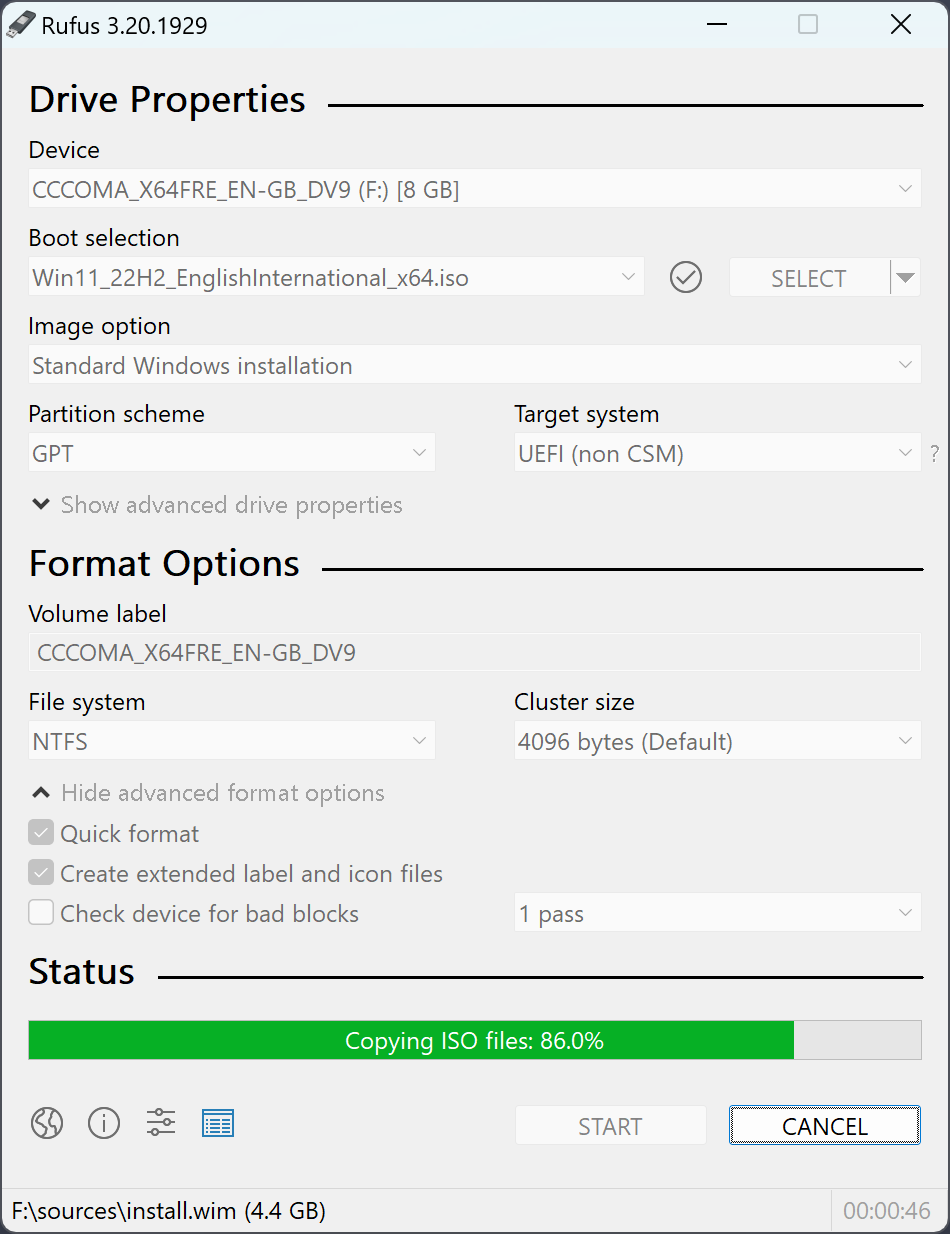
Softwaru pro vypálení systému na flešku existuje spoustu, já z vlastních zkušeností doporučuju nástroj rufus. Po stažení a otevření vyberte disk kam má systém být vypálen, níže klikněte tlačítko SELECT nebo VYBRAT (neklikejte na šipečku, klikněte vlevo na tento text), nyní se vás rufus zeptá na image soubor, zde najděte a vyberte dříve stažený .iso soubor. Ostatní nastavení by měly být automaticky nastavené správně, pro spuštení vypalování můžeme kliknout tlačítko START.
Screenshot otevřeného nástroje Rufus
Spuštení instalačního média
Pro instalaci linuxu nemůžeme pokračovat v prostředí windows, bude potřeba dostat se do prostředí, které je nyní vypálené na flash disku. Proto nyní restartujeme počítač a začneme opakovaně mačkat tlačítka esc, f2, f3, f11, f12, abychom se dostali do tzv. BIOSu. Každý počítač může mýt jiné klávesové zkratky na otevření BIOSu, proto pokud zmíněné klávesy nefungují, doporučuji vyhledat jak BIOS otevřít na vašem modelu.
BIOS ve většině případů bude vypadat zhruba takto, novější verze se však mohou velmi lišit. 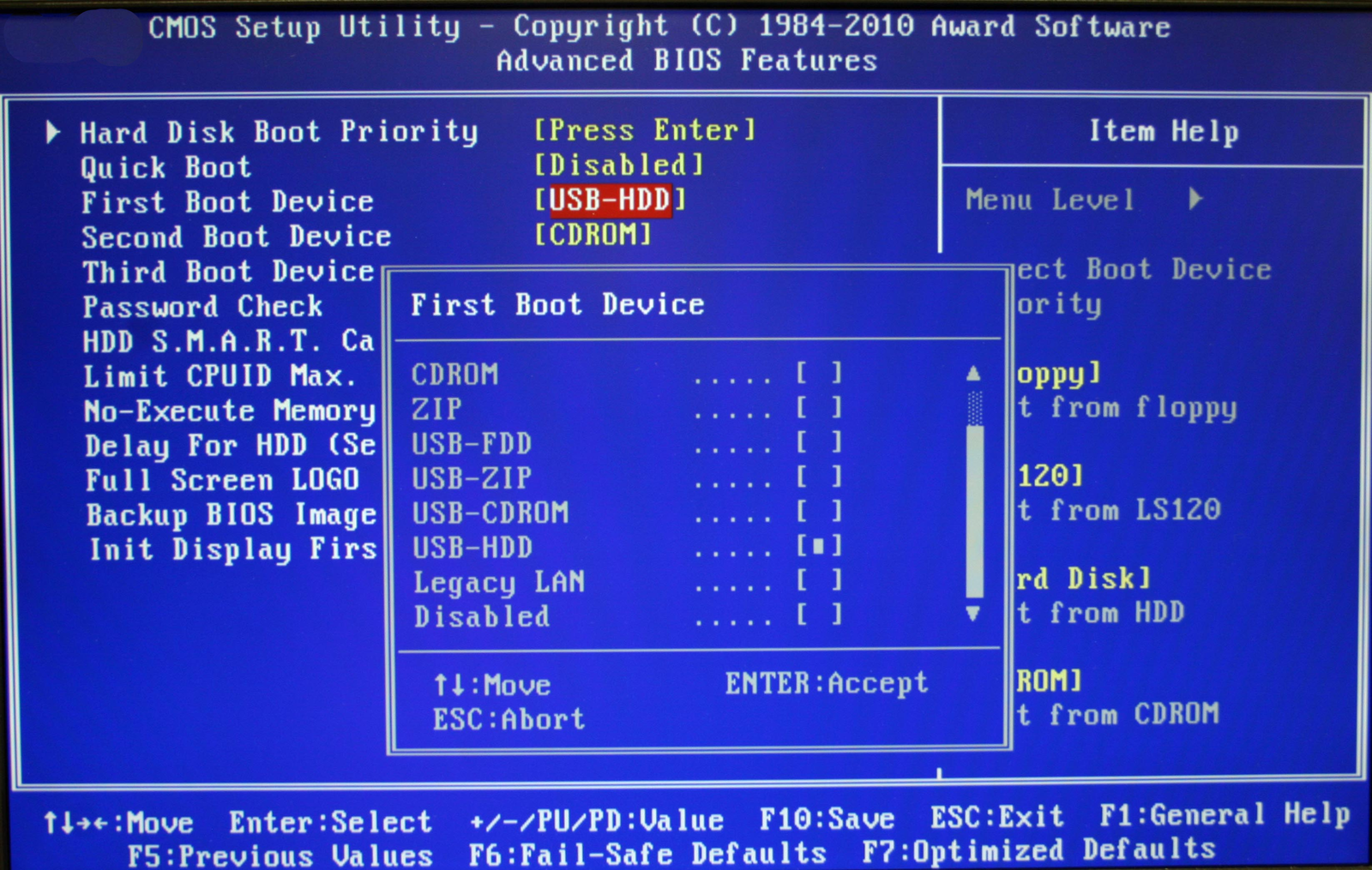 V BIOSu se můžete pohybovat pouze klávesnicí (u novějších verzí však funguje i myš). Zde je potřeba vypnout secure boot. Ikdyž toto zní děsivě, nebojte se jde jen o mechanismus který kontroluje jaký systém se na vašem počítači spouští, nyní se snažíme spustit linux a s tím by BIOs se zapnutým secure bootem nesouhlasil. Možnost secure boot je většinou možné najít v sekci
 boot.
⚠ Po vypnutí secure bootu se změní hodnota od TPM, pokud máte zašifrovaný disk, můžete takto přijít o data. Doporučuji předem zkontrolovat nastavení vaší instalaci windows ⚠
Instalace
Tento krok se na každé distribuci a případně na každém zařízení mění, je nutné vybrat disk / sektor disku, kam bude linux nainstalován, vyberou se základní nastavení jako uživatelské jméno a heslo, v některých případech se vyberou drivery atd. Pro tuto sekci doporučuji pročíst již zmíněnou dokumentaci vámi zvolené distribuce.
Dual boot
Ačkoliv je možné používat linux na dení bázi bez potřeby otevřít windows, pro většinu uživatelů toto není praktické. (některé hry nebo programy jako photoshop atd. na linuxu nefungují) Proto je možné mít tzv. dual boot, díky kterému je možné po zapnutí počítače vybrat operační systém, do kterého chcete bootovat.
Instalovat dual boot je opět velmi specifické na každé distribuci a na každém zařízení, ale většina instalačních médií dokážou detekovat váš operační systém a při výběru kam linux chcete nainstalovat vás nechá vybrat možnost "Install alongside windows". ("Instalovat vedle windows") V případě že se na toto installer nezeptá, doporučuji pročíst dokumentaci distribuce nebo hledat řešení na internetu, ale v případě že víte co děláte a víte že distribuce používá grub, můžete po nainstalování a restartování stáhnout os prober a poté spustit následující příkaz.
bash
sudo grub-mkconfig -o /boot/grub/grub.cfg
⚠ Nikdy nespouštějte příkazy, které neznáte, před použitím výše zmíněného řešení si prosím vyhledejte více informací ⚠
Shrnutí
- Před instalací linuxu je potřeba vybrat si distribuci
- Pro instalaci je doporučené přečíst si i jejich dokumentaci instalace
- Jednotlivé kroky instalace jsou:
- výběr a stažení distribuce
- vytvoření instalačního média
- vypnutí secure boot v BIOS a/nebo spuštení instalačního média
- Instalace
- Je možné využít secure boot v případě, že chceme používat jak linux tak windows.